Главная · Инструкции · На флешку и телевизор
Как скачать видео с Рутуба на флешку и смотреть на телевизоре: FAT32, exFAT и таблица по маркам
Скачать видео с Рутуба на флешку можно за десять минут, но не напрямую. Сначала ролик сохраняется файлом MP4 на компьютер, потом файл копируется на флешку, и телевизор воспроизводит его с USB без конвертации. Сложность одна. Почти все флешки из магазина размечены в FAT32, а в этой разметке файл больше 4 ГБ не записывается, и двухчасовой фильм в 1080p на неё не помещается. Ниже порядок по шагам, разметка exFAT на Windows и Mac, что воспроизводят телевизоры разных марок и сколько фильмов поместится на флешку.
Содержание
Что понадобится для записи на флешку Четыре шага от ссылки на ролик до просмотра на телевизоре Почему фильм не копируется на флешку и при чём тут 4 ГБ Как переразметить флешку в exFAT на Windows и Mac Какие флешки и файлы поддерживают телевизоры Samsung, LG, Sony и другие Какое качество видео выбрать под размер экрана телевизора Сколько фильмов поместится на флешку 8, 16 и 32 ГБ Как записать музыку с Рутуба на флешку Как смотреть и слушать с флешки на магнитоле и проекторе Как записать видео на флешку с телефона, без компьютера Что делать, если телевизор не показывает или не воспроизводит файл Вопросы про флешку и телевизорЧто понадобится для записи на флешку
- Компьютер или ноутбук с портом USB. Записать на флешку можно и с телефона через переходник OTG, этот способ разобран в отдельном разделе статьи.
- Флешка. Для фильмов в 720p хватит любой на 8 ГБ, для 1080p нужна разметка exFAT, перевести флешку в неё можно самому за минуту.
- Ссылка на ролик или фильм с открытого канала. Кино из платного каталога Rutube и приватные ролики не скачиваются никаким способом.
- Телевизор с портом USB. Он есть у всех моделей последних десяти лет, обычно сбоку или на задней панели.
Проверяли на полнометражном фильме с открытого канала, 1 час 26 минут, у него в загрузчике шесть качеств от 800p до 106p. В 536p файл занял около 600 МБ, в 800p около 900 МБ. Для сравнения, серия сериала на 57 минут в 720p у нас заняла 690 МБ, в 1080p около 1,4 ГБ.
Четыре шага от ссылки на ролик до просмотра на телевизоре
Порядок одинаковый для Windows и Mac, отличаются только названия окон. Ниже указаны и те, и другие.
Сохраните ролик файлом на компьютер
Адрес ролика возьмите из строки браузера на странице rutube.ru. Вставьте его в поле на главной странице загрузчика, нажмите «Скачать видео», и под полем появится название ролика и список качеств. Для телевизора подходят 720p и 1080p. Если флешка размечена в FAT32, выбирайте качество так, чтобы файл получился меньше 4 ГБ, больше на такую флешку не записывается. После кнопки «Скачать MP4» файл с названием ролика окажется в папке «Загрузки». Где эта папка на Windows и Mac, написано на странице для компьютера.
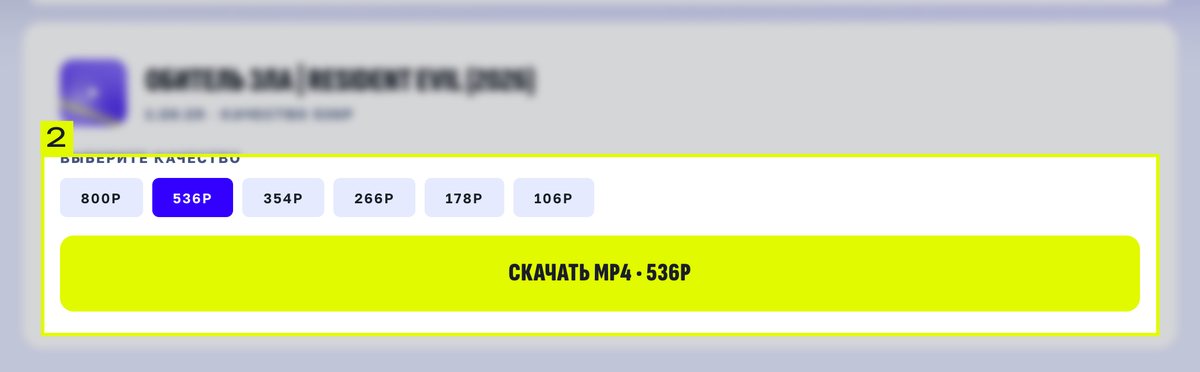
Шаг 1. У этого фильма выбрано 536p, файл на полтора часа занял около 600 МБ и помещается на любую флешку. Вставьте флешку в компьютер и откройте её
На Windows флешка появится в окне «Этот компьютер» как съёмный диск с буквой, например E. На Mac значок флешки появится на рабочем столе и в боковой панели Finder. Проверьте свободное место, для фильма в 720p нужно от 1,5 ГБ.
Скопируйте файл из «Загрузок» на флешку
Откройте «Загрузки» рядом с окном флешки и перетащите файл. Второй способ, выделить файл, нажать Ctrl+C, перейти в окно флешки и нажать Ctrl+V, на Mac те же сочетания с Cmd. Полтора гигабайта на обычную флешку записываются одну-две минуты, дождитесь, пока полоса копирования дойдёт до конца. Затем извлеките флешку через значок в панели задач Windows или кнопку извлечения у её имени в Finder. Если вынуть флешку раньше, последние мегабайты могут не записаться, и телевизор не воспроизведёт файл.
Вставьте флешку в телевизор и выберите файл
Порт USB у телевизора сбоку или сзади, рядом с HDMI. У большинства телевизоров окно с содержимым флешки открывается само. Если окна нет, нажмите на пульте кнопку «Source» или «Input», иногда она называется «Источник», и выберите USB. Откройте раздел «Видео» или папку с файлом и нажмите на название.
Сначала запишите один фильм и откройте его на телевизоре. Если он воспроизводится со звуком, значит разметка флешки и формат файла телевизору подходят, и остальные фильмы можно записывать без проверки.
Почему фильм не копируется на флешку и при чём тут 4 ГБ
Флешки из магазина размечены в файловой системе FAT32. Её распознают все устройства с портом USB, от телевизора 2010 года до автомобильной магнитолы, за это её и выбирают производители. Ограничение у FAT32 одно, один файл не больше 4 ГБ. Фильм на 4,5 ГБ на такую флешку не копируется, Windows показывает надпись «Файл слишком велик для конечной файловой системы», на Mac появится сообщение, что объект не может быть скопирован. Флешка исправна, дело в разметке.
Выхода два. Первый, скачать фильм в 720p. Два часа кино в этом качестве занимают около 1,5 ГБ, три часа около 2,2 ГБ, оба размера меньше лимита. Второй, переразметить флешку в exFAT. У exFAT ограничения на размер файла нет, а телевизоры последних лет её поддерживают. Третья разметка, NTFS, тоже без лимита, но её поддерживают не все телевизоры и почти ни одна магнитола, поэтому для флешки под видео мы советуем exFAT.
| Разметка | Лимит на файл | Кто распознаёт | Когда брать |
|---|---|---|---|
| FAT32 | 4 ГБ | любое устройство с портом USB | старый телевизор, магнитола, файлы до 4 ГБ |
| exFAT | нет | телевизоры последних лет, Windows, Mac | фильмы в 1080p и 4K |
| NTFS | нет | Windows, часть телевизоров | если флешка нужна только для Windows и телевизора, который NTFS точно поддерживает |
Как переразметить флешку в exFAT на Windows и Mac
Переразметка стирает всё содержимое флешки. Перед ней скопируйте с флешки на компьютер то, что нужно сохранить.
На Windows в окне «Этот компьютер» щёлкните правой кнопкой по флешке, пункт «Форматировать». В окне выберите exFAT в списке «Файловая система», галочку «Быстрое» не снимайте, нажмите «Начать» и подтвердите предупреждение. Через несколько секунд флешка пустая и размечена в exFAT.
На Mac откройте «Дисковую утилиту», она лежит в папке «Программы» → «Утилиты», или найдите её через поиск Spotlight. Выберите флешку в списке слева, нажмите «Стереть» на верхней панели, в поле «Формат» выберите ExFAT, в поле «Схема», если оно есть, оставьте «Основная загрузочная запись». Нажмите «Стереть» и дождитесь надписи «Готово».
Обратно в FAT32 флешка переводится в тех же окнах. На Windows это получится только для флешек до 32 ГБ, флешку крупнее проводник в FAT32 не размечает. На Mac в «Дисковой утилите» FAT32 называется «MS-DOS (FAT)».
Какие флешки и файлы поддерживают телевизоры Samsung, LG, Sony и другие
Загрузчик выдаёт файл MP4, внутри видео H.264 и звук AAC. Этот набор поддерживают телевизоры всех марок последних десяти лет, конвертация не нужна. Марки различаются тем, какую разметку флешки поддерживают. Ниже то, что пишут сами производители на страницах поддержки, и общее правило. Точный список для вашей модели есть в инструкции, в разделе про USB, а надёжнее всего проверить один файл.
| Марка | FAT32 | exFAT | NTFS | На что смотреть |
|---|---|---|---|---|
| Samsung | да | да | да | в поддержке Samsung названы все три разметки; файлы AVI с DivX не воспроизводятся на моделях с 2018 года, MP4 с H.264 воспроизводится |
| LG | да | не у всех | да | у части моделей 2021 года exFAT только для чтения, для флешки с фильмами этого хватает; надёжнее FAT32 или NTFS |
| Sony | да | да | с 2013 года | в справке Sony файл больше 4 ГБ воспроизводится только с exFAT |
| Hisense, Haier, TCL, Xiaomi | да | по инструкции | чаще да | телевизоры на Android TV и Google TV; в инструкциях к моделям FAT32 и NTFS есть всегда, exFAT не везде |
| Старый телевизор до 2012 года | да | нет | редко | только FAT32, файлы до 4 ГБ и качество не выше 720p |
Общее правило такое. Для нового телевизора и фильмов в 1080p размечайте флешку в exFAT. Для телевизора старше десяти лет и для магнитолы оставляйте FAT32 и берите 720p. Если сомневаетесь, запишите один фильм и проверьте.
Какое качество видео выбрать под размер экрана телевизора
На экране до 40 дюймов разницу между 720p и 1080p с дивана не видно, а файл в 720p вдвое легче и помещается на флешку в FAT32. На экране от 50 дюймов лучше 1080p, а для него нужна exFAT. Качество 4K есть у единичных роликов, и телевизор должен его поддерживать. Качество выше исходного получить нельзя, список в загрузчике показывает только те качества, которые есть у ролика.
| Экран | Качество | Фильм на 2 часа | Разметка флешки |
|---|---|---|---|
| до 40 дюймов | 720p | около 1,5 ГБ | FAT32 подходит |
| от 50 дюймов | 1080p | около 3 ГБ | нужна exFAT |
| телевизор 4K | 4K, если есть у ролика | около 12 ГБ | нужна exFAT |
| магнитола, маленький экран | 480p | около 1 ГБ | FAT32 |
Скорость флешки на просмотр не влияет, для воспроизведения видео хватает самой медленной. На копирование влияет. Файл на 3 ГБ на медленную флешку записывается около пяти минут, на быструю меньше минуты. Про вес фильма по каждому качеству и про сериал по сериям написано в инструкции про фильмы и сериалы.
Сколько фильмов поместится на флешку 8, 16 и 32 ГБ
Считали по двухчасовому фильму, около 1 ГБ в 480p, 1,5 ГБ в 720p и 3 ГБ в 1080p. Часть места на флешке занимает разметка, поэтому цифры округлены вниз.
| Флешка | Фильмов в 480p | Фильмов в 720p | Фильмов в 1080p |
|---|---|---|---|
| 8 ГБ | 7 | 5 | 2 |
| 16 ГБ | 15 | 10 | 5 |
| 32 ГБ | 30 | 21 | 10 |
| 64 ГБ | 60 | 42 | 21 |
Флешки на 16 или 32 ГБ хватает на месяц вечернего кино. Серия сериала на 40 минут в 720p занимает около 480 МБ, на 8 ГБ поместится сезон из 16 серий. Список на телевизоре строится по алфавиту, и «Серия 10» окажется раньше «Серии 2». Добавьте номер в начало имени каждого файла, 01, 02, 03, тогда серии пойдут по порядку.
Как записать музыку с Рутуба на флешку
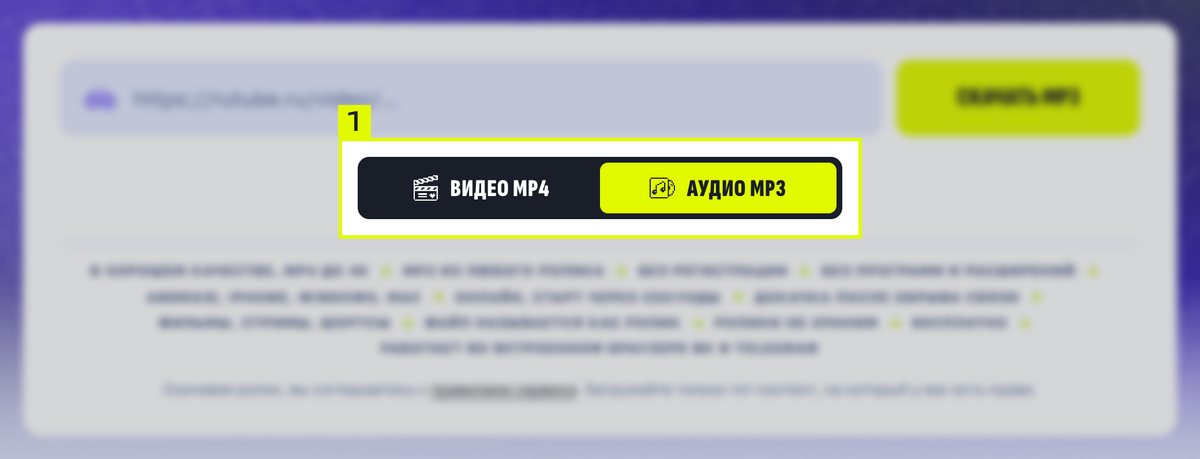
Когда нужен звук без картинки, качайте MP3 вместо видео. До нажатия кнопки переключите тумблер под полем на «Аудио MP3», качество выбирать не придётся. На минуту звука уходит около 1,4 МБ, флешки на 8 ГБ хватает примерно на пять тысяч песен. Про битрейт и вес подробнее на странице про MP3.
MP3 с флешки воспроизводится на телевизоре, магнитоле, музыкальном центре и колонке с портом USB. Порядок записи такой же, как у видео, файл MP3 сначала попадает в папку «Загрузки», оттуда его копируют на флешку. Альбом или сборник с одного ролика получится одним длинным файлом, разделить его на треки загрузчик не может. Чтобы песни шли в нужном порядке, пронумеруйте файлы в начале имени.
Как смотреть и слушать с флешки на магнитоле и проекторе
У магнитол требования строже, чем у телевизоров. Часть моделей поддерживает только FAT32 и только MP3, видео воспроизводится не на каждой, а там, где воспроизводится, разрешение ограничено 480p из-за маленького экрана и слабого процессора. Форматы и максимальное разрешение указаны в инструкции к магнитоле, посмотрите её до записи. Для музыки в машине берите MP3, для мультфильмов на заднем сиденье 480p и флешку в FAT32 без лишних папок.
Проектор с портом USB работает так же, как телевизор, MP4 с флешки воспроизводится, список форматов в инструкции. Проектор без USB подключают к ноутбуку кабелем HDMI и включают файл на компьютере, флешка тогда не нужна.
Как записать видео на флешку с телефона, без компьютера
Для этого нужен переходник OTG или флешка с двумя разъёмами, USB-A и USB-C. Скачайте ролик через браузер, он сохранится в папку «Загрузки». Вставьте флешку в телефон и откройте проводник, на Samsung это «Мои файлы», на Xiaomi «Проводник», на других «Файлы». Флешка появится в списке носителей. Скопируйте в неё ролик из «Загрузок». На iPhone с разъёмом USB-C флешка открывается в приложении «Файлы» тем же способом. Шаги по скачиванию на телефон собраны на странице для телефона. Если компьютер под рукой, записывайте с него, телефон копирует медленнее, а флешку в NTFS может не открыть.
Что делать, если телевизор не показывает или не воспроизводит файл
Флешка не появляется в списке источников. Телевизор не поддерживает её разметку. Для старого телевизора переразметьте флешку в FAT32, для нового в exFAT, и проверьте второй порт USB. Флешки от 128 ГБ старые телевизоры тоже не распознают.
Флешка есть, файла в списке нет. Файл записался не полностью, чаще всего флешку выдернули без безопасного отключения. Размер файла на флешке будет меньше, чем в «Загрузках», скопируйте его ещё раз. Ещё вариант, телевизор показывает файлы только из корня флешки или из папки «Видео», переложите ролик туда.
Файл есть, но не воспроизводится. У телевизора нет поддержки 1080p или 4K, скачайте этот же ролик заново в 720p. Не помогло и с 720p, проверьте в инструкции, есть ли в списке MP4 и H.264.
Картинка есть, звука нет. Редкий случай у старых телевизоров без поддержки звука AAC. Откройте другой ролик, если звука нет и в нём, подключите ноутбук по HDMI.
Копирование остановилось на 4 ГБ. Флешка в FAT32. Скачайте фильм в 720p или переразметьте флешку в exFAT по шагам из раздела про exFAT.
Если ролик не скачался ещё на первом шаге, причина написана словами под полем загрузчика. Все надписи и что они значат собраны в разборе всех способов, там же раздел о том, что можно делать со скачанным видео по закону.
Вопросы про флешку и телевизор
Нет, файл сначала попадает в папку «Загрузки» на компьютере. В настройках Chrome можно указать флешку папкой для загрузок, тогда файлы будут сохраняться сразу на неё. Проверять первый файл на телевизоре всё равно стоит.
Флешка размечена в FAT32, а в этой разметке файл больше 4 ГБ не записывается. Скачайте фильм в 720p, два часа займут около 1,5 ГБ, или переразметьте флешку в exFAT, перед этим скопировав с неё нужные файлы.
Для телевизора последних лет exFAT, у неё нет лимита на размер файла. Для телевизора старше десяти лет FAT32 и файлы до 4 ГБ. NTFS есть в списке у многих телевизоров, но не у магнитол.
В MP4 с видео H.264 и звуком AAC, загрузчик выдаёт файл ровно в таком виде, конвертация не нужна. Полный список форматов для конкретной модели напечатан в инструкции к телевизору в разделе про USB.
До 40 дюймов 720p, от 50 дюймов 1080p, для телевизора 4K можно взять 4K, если оно есть у ролика. Качество выше того, в котором ролик загружен на Рутуб, получить нельзя.
Около пяти двухчасовых фильмов в 720p, два в 1080p или семь в 480p. На 32 ГБ соответственно 21, 10 и 30.
Переведите тумблер загрузчика в положение «Аудио MP3» и скачайте, минута звука занимает около 1,4 МБ. Потом перенесите MP3 из «Загрузок» на флешку и поставьте номера в начало имён, чтобы песни шли по порядку.
Да, но сначала посмотрите инструкцию к магнитоле. У части моделей только FAT32 и только MP3, видео воспроизводится не везде и обычно в 480p.
Нет. MP4 с H.264 воспроизводят телевизоры последних десяти лет. Конвертация понадобится только очень старой модели, и в этом случае быстрее подключить ноутбук по HDMI.
По данным поддержки Samsung телевизор поддерживает FAT32, NTFS и exFAT, так что причина обычно в кодеке. Файлы AVI с DivX модели с 2018 года не воспроизводят. Скачайте ролик заново в MP4 через загрузчик, у него видео H.264, и проверьте в 720p.
Да, файл на флешке от интернета не зависит. Это и есть основной способ смотреть Рутуб на телевизоре без сети, подробнее в инструкции про просмотр без интернета.
Можно, если есть переходник OTG или флешка с разъёмом USB-C. После скачивания в браузере откройте проводник телефона и перенесите файл из «Загрузок» на флешку. С компьютера копирование на флешку идёт быстрее.
Коротко
Скачайте MP4, скопируйте его из «Загрузок» на флешку, извлеките флешку безопасно, вставьте в телевизор и выберите USB кнопкой «Source». Под фильмы в 1080p флешку размечают в exFAT, под старый телевизор оставляют FAT32 и берут 720p, под магнитолу MP3 и 480p. Первый файл проверьте на телевизоре до того, как записывать остальные.
Скачивание с папками Windows и Mac на странице для компьютера, вес фильма по качествам в инструкции про фильмы, музыка на странице MP3. Телевизор и телефон без сети разобраны в инструкции про просмотр без интернета.