Главная · Инструкции · В галерею телефона
Как сохранить видео с Рутуба в галерею телефона: Android по маркам и iPhone
Сохранить видео с Рутуба в галерею телефона можно за минуту, но одного скачивания для этого мало. Браузер сохраняет файл в папку «Загрузки», а галерея на многих телефонах показывает только папки камеры и видео. На Android ролик перемещают в папку Movies через проводник, на iPhone открывают в приложении «Файлы» и нажимают «Сохранить видео». Мы прошли этот путь 23 сентября 2026 года с мультиком про котёнка на 2 минуты 53 секунды и записали, как называются нужные папки и кнопки на Samsung, Xiaomi, Honor и iPhone.

Содержание
Короткий ответ, как перенести скачанный ролик в галерею Куда браузер сохраняет ролик и почему галерея его не показывает Сначала скачиваем ролик с Рутуба на телефон через браузер Android, как переместить ролик из «Загрузок» в папку Movies Как называется проводник и где папка «Загрузки» на Samsung, Xiaomi, Honor и других телефонах Как найти папку «Загрузки» прямо в галерее, без переноса Настройка Chrome, чтобы ролики сразу сохранялись в папку Movies iPhone, как перенести ролик из приложения «Файлы» в «Фото» Если ссылку на ролик открыли из сообщения во ВКонтакте или Telegram Ролик так и не появился в галерее, что проверить Сколько места займёт ролик и какое качество выбрать для телефона Вопросы про галереюКороткий ответ, как перенести скачанный ролик в галерею
- Android. Откройте проводник, папку «Загрузки», удерживайте палец на ролике, нажмите «Переместить» и выберите папку Movies. Галерея покажет ролик через несколько секунд.
- iPhone. Откройте «Файлы», папку «Загрузки», нажмите на ролик, «Поделиться», «Сохранить видео». Ролик появится в «Фото».
- Встроенный браузер ВКонтакте или Telegram. После загрузки нажмите кнопку «Сохранить видео» в карточке загрузчика и выберите «Фото» или галерею в системном меню.
- Ролик ещё не скачан. Скопируйте ссылку на ролик, вставьте её в загрузчик и скачайте в 480p, для экрана телефона такого качества хватает.
Куда браузер сохраняет ролик и почему галерея его не показывает
Любой браузер на телефоне, Chrome, Safari, Яндекс Браузер, сохраняет скачанное в папку Download, в русской оболочке она называется «Загрузки». Туда же сохраняются документы и архивы, для браузера видео ничем от них не отличается.
Список в галерее собирается не из папок напрямую, а из системной базы, куда Android записывает найденные фото и видео. В первую очередь в базу попадают папки DCIM, где лежит съёмка с камеры, Movies и Pictures. Папка Download в базу тоже попадает, но многие галереи, у Samsung, Xiaomi, Honor, показывают её отдельным альбомом в конце списка или скрывают, чтобы среди фотографий не оказались скачанные документы. Отсюда впечатление, что ролика нет. Он есть, в проводнике его видно сразу.
Есть и задержка, свежий файл попадает в базу не сразу, иногда только после перезапуска галереи. И одно исключение. Если в папке лежит пустой файл с именем .nomedia, вся папка в базу не попадает, так мессенджеры прячут свои служебные папки.
Сначала скачиваем ролик с Рутуба на телефон через браузер
Если ролик ещё не скачан, скачайте его через браузер телефона, а не через приложение Rutube. Кнопка «Скачать» в приложении сохраняет ролик внутри самого приложения на 30 дней, отдельного файла не создаёт, и в галерею такой ролик не попадает. Откройте в браузере загрузчик для смартфона.
Скопируйте ссылку на ролик
Под плеером в приложении Rutube и на сайте есть кнопка «Поделиться», в ней пункт «Скопировать ссылку». Адрес начинается с rutube.ru/video/.
Вставьте ссылку в поле загрузчика и нажмите «Скачать видео»
Удерживайте палец на поле, выберите «Вставить», нажмите кнопку. Через несколько секунд под полем появится название ролика, его длительность и ряд качеств.
Выберите качество и нажмите «Скачать MP4»
На телефоне 480p выглядит так же, как 1080p, а места занимает втрое меньше, минута около 8 МБ. Нажмите нужное качество и кнопку. Мультик на 2 минуты 53 секунды в самом низком качестве занял 5 МБ и скачался за несколько секунд.
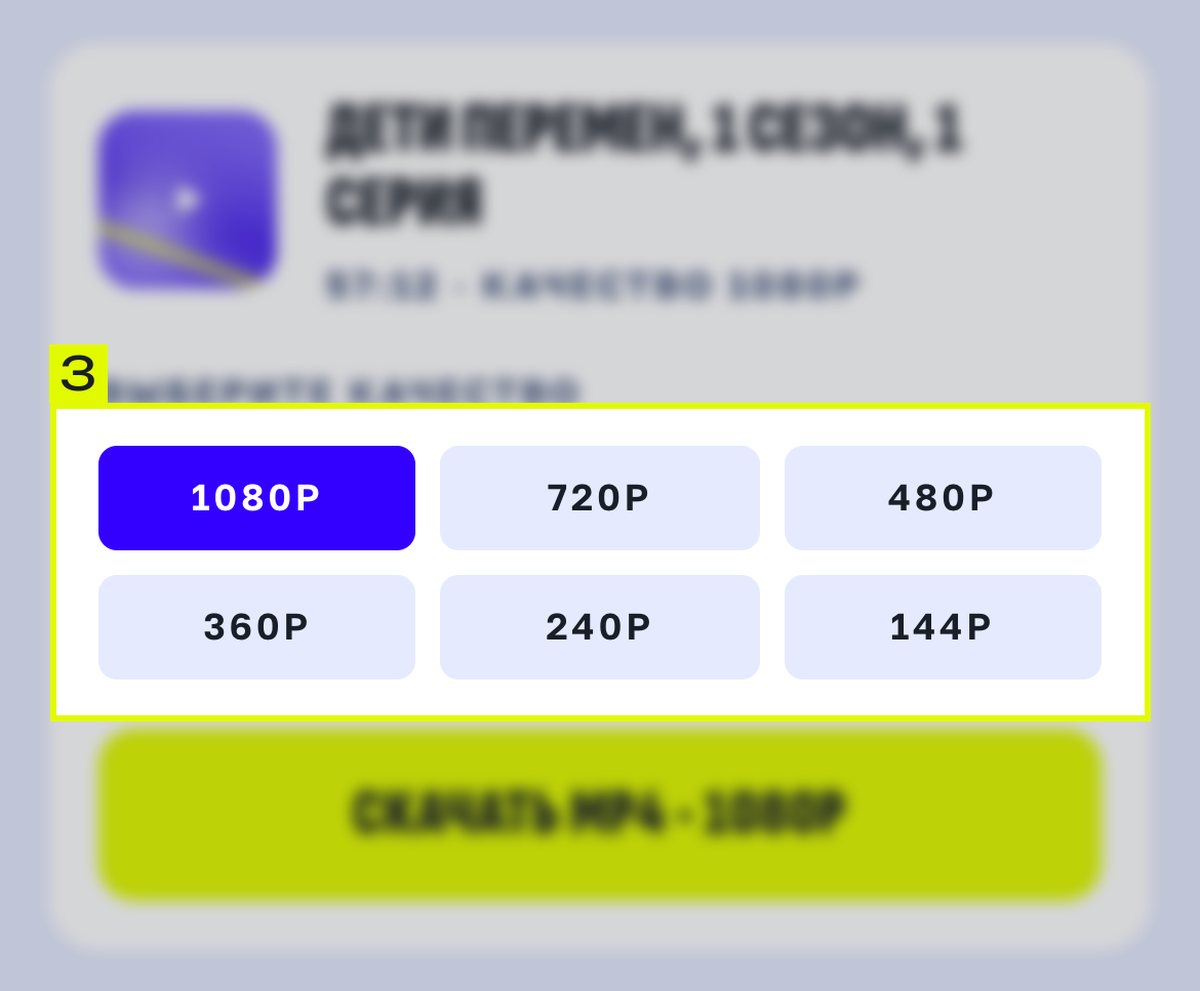
Шаг 3. Ряд качеств на телефоне, выбранное подсвечено синим, надпись на кнопке меняется под него.
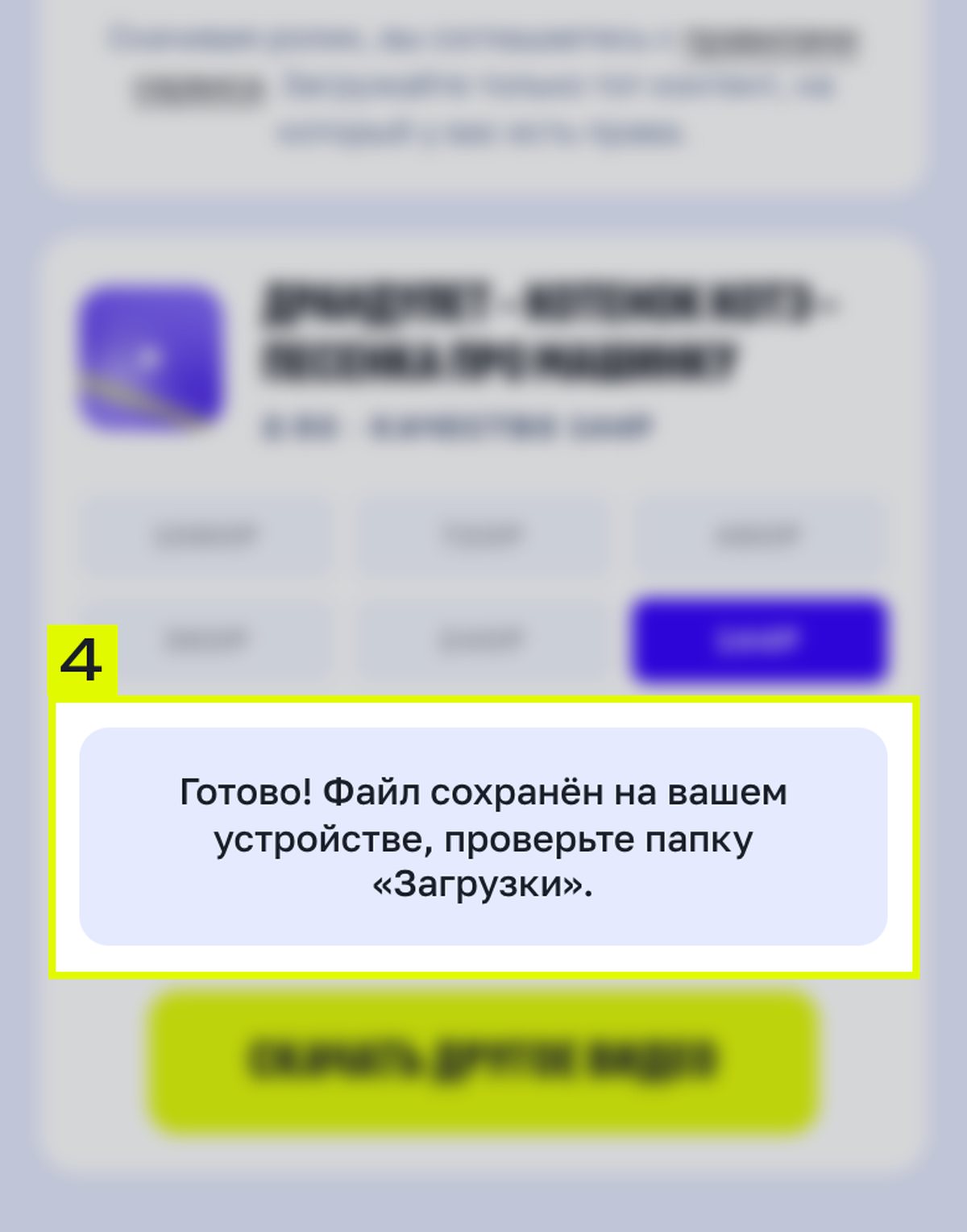
Android, как переместить ролик из «Загрузок» в папку Movies
Проводник есть на каждом Android, у Samsung он называется «Мои файлы», у Xiaomi «Проводник», у Huawei и Honor «Файлы», полный список по маркам в следующем разделе. Перенос занимает три действия.
Найдите скачанный ролик в папке «Загрузки»
В проводнике откройте раздел «Загрузки» или папку Download во внутренней памяти. Файл называется как ролик и заканчивается на .mp4. В длинном списке проще набрать часть названия в поиске проводника.
Удерживайте палец на файле и нажмите «Переместить»
Пункт бывает в нижней панели, за тремя точками или под названием «Вырезать». Если выбрать «Копировать», в «Загрузках» останется вторая копия, она занимает столько же места.
Выберите папку Movies и подтвердите перенос
Папка Movies есть во внутренней памяти каждого Android, создавать её не нужно, галерея показывает из неё всё. Подойдёт и папка DCIM, в которой лежит съёмка с камеры. После переноса откройте галерею, ролик будет среди видео. Если его нет, закройте галерею полностью и откройте ещё раз.
Если скачиваете часто, создайте внутри Movies папку со своим названием, например Rutube, и перемещайте ролики туда. В галерее она станет отдельным альбомом, а съёмка с камеры останется отдельно.
Как называется проводник и где папка «Загрузки» на Samsung, Xiaomi, Honor и других телефонах
Папка везде одна, Download во внутренней памяти. Отличаются название проводника и первый экран в нём.
| Телефон | Проводник | Где «Загрузки» | Галерея |
|---|---|---|---|
| Samsung | «Мои файлы» | раздел «Загрузки» на первом экране или «Внутренняя память» → Download | альбом Download на вкладке «Альбомы» |
| Xiaomi, Redmi, POCO | «Проводник» | вкладка «Категории» → «Загрузки» или «Внутреннее хранилище» → Download | альбом Download, иногда через «Ещё альбомы» |
| Huawei, Honor | «Файлы» | категория «Загрузки» или «Внутреннее хранилище» → Download | альбом «Загрузки» на вкладке «Альбомы» |
| Realme, OPPO, OnePlus | «Диспетчер файлов» | «Загрузки» на первом экране или «Внутреннее хранилище» → Download | альбом Download в списке альбомов |
| Google Pixel, чистый Android | «Файлы» от Google | категория «Загрузки» или «Внутренняя память» → Download | Google Фото, «Коллекции» → «На устройстве» |
Если проводник не нашёлся по названию, ищите значок папки в списке приложений. К файлу можно попасть и через сам браузер. В Chrome три точки справа вверху и пункт «Скачанные файлы», в Яндекс Браузере значок загрузок у адресной строки. Из этого списка ролик открывается плеером, но переместить его в папку Movies браузер не может, перенос делается только через проводник.
Как найти папку «Загрузки» прямо в галерее, без переноса
Многие галереи всё же показывают папку Download, только не на первом экране. У Samsung откройте вкладку «Альбомы» и пролистайте до альбома Download. В Google Фото на Pixel и других телефонах с чистым Android откройте вкладку «Коллекции», на старых версиях «Библиотека», затем «На устройстве», там перечислены папки, включая Download. У Xiaomi альбом с загрузками лежит на вкладке «Альбомы», иногда его нужно включить через пункт «Ещё альбомы».
Если альбом нашёлся, смотрите ролик из него, а перенос в Movies делайте по желанию, чтобы видео лежало вместе со съёмкой. Если альбома нет, галерея вашего телефона папку Download не показывает, и остаётся перенос ролика в Movies через проводник, как описано в разделе про Android.
Настройка Chrome, чтобы ролики сразу сохранялись в папку Movies
В Chrome на Android есть настройка «Спрашивать, куда сохранять файлы». Когда она включена, браузер перед каждым скачиванием показывает окно выбора папки, и ролик сохраняется в Movies без проводника.
Путь такой. Три точки справа вверху, «Настройки», раздел «Скачанные файлы», переключатель «Спрашивать, куда сохранять файлы». При следующем скачивании в окне выбора откройте внутреннюю память, она подписана названием телефона, и выберите Movies. Карту памяти в этом окне выбирать не советуем, часть галерей её не показывает.
В Яндекс Браузере и Samsung Internet похожая настройка лежит в разделе «Загрузки», формулировка зависит от версии. В Safari на iPhone выбора папки нет, ролик всегда попадает в приложение «Файлы», и переносить его в «Фото» нужно отдельно, об этом следующий раздел.
iPhone, как перенести ролик из приложения «Файлы» в «Фото»
На iPhone скачанное из Safari попадает в приложение «Файлы», в папку «Загрузки». В «Фото» ролик переносится через меню «Поделиться», перемещать папки не нужно. Chrome и Яндекс Браузер на iPhone тоже сохраняют в «Файлы».
Дождитесь конца загрузки ролика в Safari
Стрелка в круге у адресной строки Safari показывает ход загрузки. Ролик на десять минут в 480p занимает около 80 МБ, фильм на два часа в 720p около 1,5 ГБ.
Откройте «Файлы» и папку «Загрузки»
Значок приложения «Файлы» выглядит как синяя папка, оно есть на каждом iPhone. Папка «Загрузки» лежит в iCloud Drive или в разделе «На iPhone», это зависит от настройки «Настройки» → «Приложения» → Safari → «Загрузки». Если в одном месте ролика нет, проверьте второе.
Нажмите на ролик, затем «Поделиться» и «Сохранить видео»
Кнопка «Поделиться» в левом нижнем углу открытого файла. После «Сохранить видео» ролик появится в «Фото» в разделе «Недавние» и в альбоме «Видео». Копия в «Файлах» больше не нужна, её можно удалить.
Если пункта «Сохранить видео» в меню нет, загрузка ещё идёт или оборвалась. Подождите и откройте меню снова. Чтобы скачанное не занимало место в iCloud, в настройке «Загрузки» выберите «На iPhone».
Если ссылку на ролик открыли из сообщения во ВКонтакте или Telegram
Ссылка из сообщения открывается во встроенном браузере мессенджера, а не в Chrome или Safari. У такого браузера нет папки «Загрузки», и обычное сохранение в нём не срабатывает. Загрузчик распознаёт встроенный браузер и после загрузки показывает кнопку «Сохранить видео» вместо надписи «Готово».
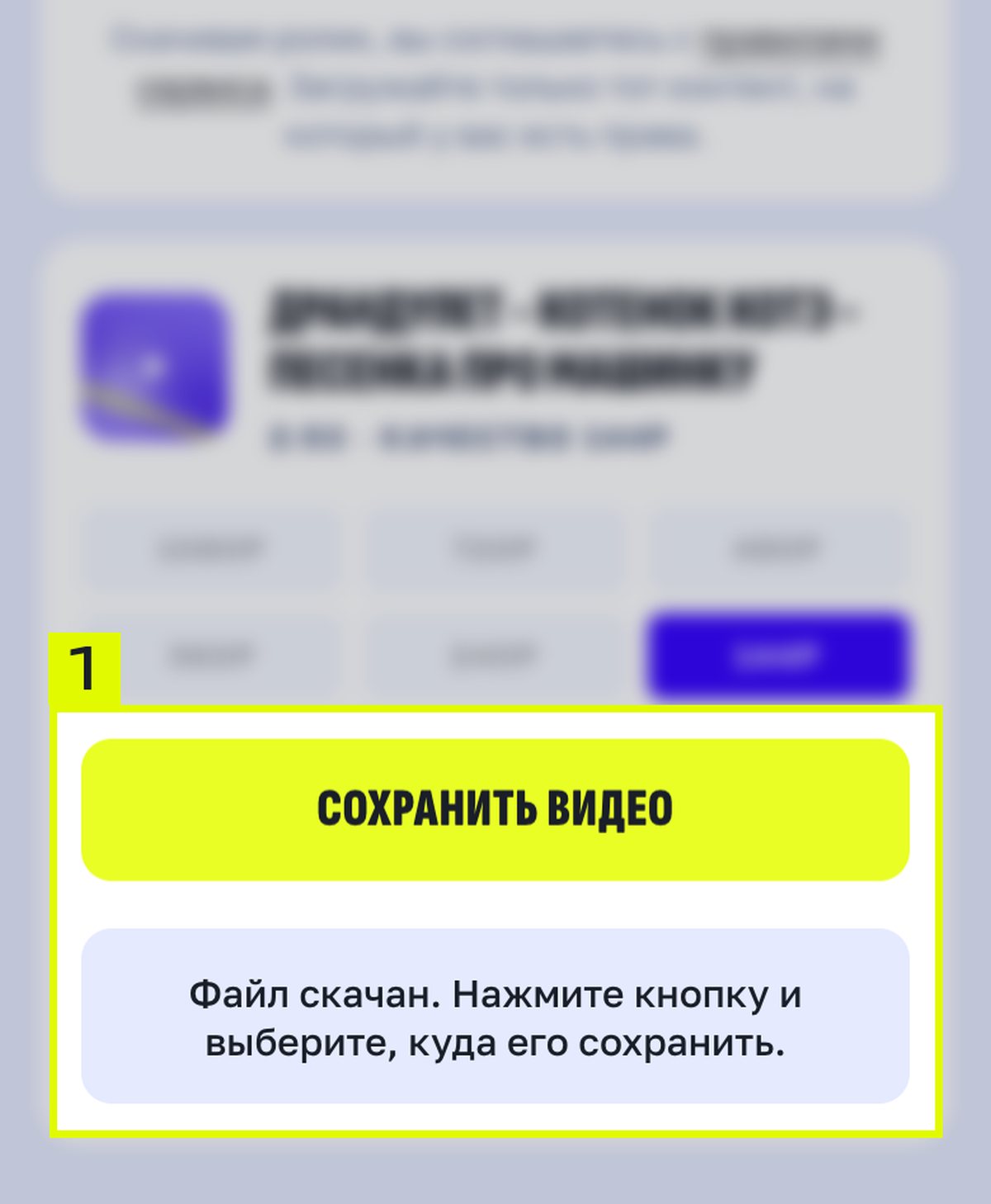
Нажмите кнопку, откроется системное меню с файлом. На iPhone в нём есть пункт «Сохранить видео», ролик попадёт в «Фото» сразу. На Android выберите галерею или «Файлы» и папку Movies. Если ролик уже прислали файлом в чате, скачивать его заново не нужно. В Telegram на Android три точки на видео и «Сохранить в галерею», на iPhone «Поделиться» и «Сохранить видео», во ВКонтакте и WhatsApp пункт сохранения в меню видео.
Ролик так и не появился в галерее, что проверить
Галерея показывает старый список. Смахните её из списка открытых приложений и откройте снова. Не помогло, перезагрузите телефон, при запуске Android заново сканирует папки с видео.
Загрузка оборвалась. В проводнике посмотрите размер файла. Несколько килобайт при ролике на час означают недокачанный файл, галерея такой не покажет и плеер не откроет. Скачайте заново. При обрыве связи загрузчик продолжает с того же места, до восьми попыток подряд, поэтому неполный файл редкость.
Файл на карте памяти. Если в Chrome включён выбор папки, ролик мог попасть на карту. Наберите название в поиске проводника, он покажет путь. Переместите ролик во внутреннюю память, в Movies.
В папке лежит .nomedia. Так бывает с папками мессенджеров. Переместите ролик в Movies, там такого файла нет.
Альбом попал в скрытые. В «Галерее» Samsung откройте меню, «Настройки», «Скрытые альбомы» и посмотрите, не выключен ли там Download.
Дело не в формате. Загрузчик выдаёт MP4 с видео H.264, такой файл открывается на любом телефоне и попадает в любую галерею. Файл с другим окончанием скачан не через наш загрузчик.
Сколько места займёт ролик и какое качество выбрать для телефона
Минута ролика занимает около 8 МБ в 480p, 12 МБ в 720p и 25 МБ в 1080p. Лекция на час в 480p это около 500 МБ, серия сериала на 40 минут в 720p около 480 МБ, фильм на два часа в 720p около 1,5 ГБ. На экране телефона 480p от 1080p отличить трудно, поэтому для просмотра на телефоне берите 480p, а 1080p оставьте для случаев, когда ролик потом понадобится на телевизоре. Вертикальные ролики из раздела шортс бывают в 1440p и весят больше, чем кажется по длине, о них инструкция про шортс.
Ролик в галерее не зависит от интернета, его можно смотреть в поезде и самолёте, в отличие от офлайн-режима приложения Rutube, который работает только на Android и стирает видео через 30 дней. Подробнее в инструкции про Рутуб без интернета.
Вопросы про галерею
Браузер сохраняет файл в папку «Загрузки», а галерея на многих телефонах показывает эту папку отдельным альбомом в конце списка или скрывает. Найдите ролик в проводнике и переместите в Movies, после этого он появится среди видео.
В Movies во внутренней памяти, папка есть на каждом телефоне. Подойдёт и DCIM, где лежит съёмка с камеры. Внутри Movies можно создать свою папку, галерея покажет её отдельным альбомом.
Скачайте ролик в Safari, откройте приложение «Файлы», папку «Загрузки», нажмите на ролик, затем «Поделиться» и «Сохранить видео». Ролик появится в «Фото» в разделе «Недавние».
На Android да, в Chrome включите «Спрашивать, куда сохранять файлы» в разделе «Скачанные файлы» и при скачивании выберите Movies. На iPhone файл всегда сначала попадает в «Файлы», в «Фото» его переносит меню «Поделиться».
В приложении «Мои файлы», раздел «Загрузки» на первом экране или «Внутренняя память» → Download. В «Галерее» Samsung папка обычно показана как альбом Download на вкладке «Альбомы».
В приложении «Проводник», вкладка «Категории» → «Загрузки» или «Внутреннее хранилище» → Download. В галерее Xiaomi альбом с загрузками иногда включается через «Ещё альбомы».
В приложение «Файлы», папку «Загрузки». Она лежит в iCloud Drive или в разделе «На iPhone», это задаётся в «Настройки» → «Приложения» → Safari → «Загрузки».
После перемещения файла в «Загрузках» уже нет. После копирования там остаётся вторая копия, её можно удалить, ролик в галерее останется. На iPhone после «Сохранить видео» файл в «Файлах» тоже не нужен.
Загрузка оборвалась, и файл неполный. Посмотрите его размер в проводнике, у ролика на час он не может быть меньше сотен мегабайт. Скачайте заново, загрузчик проверяет размер и неполный файл не выдаёт.
Нет. Приложение хранит ролик внутри себя на 30 дней и не выше 720p, так у Рутуба устроен офлайн-режим. В галерею попадает только файл MP4, скачанный через браузер.
Так же, как на телефоне. На планшете с Android переместите файл из «Загрузок» в Movies, на iPad откройте «Файлы» и выберите «Сохранить видео» в меню «Поделиться».
Нет, галерея показывает только фото и видео. Файл MP3 из загрузчика остаётся в «Загрузках» и открывается музыкальным плеером или из панели загрузок браузера.
Коротко
Файл после скачивания лежит в «Загрузках». На Android переместите его в Movies через проводник, на iPhone откройте в «Файлах» и выберите «Сохранить видео», во встроенном браузере мессенджера нажмите кнопку «Сохранить видео» в карточке. Один раз включите в Chrome выбор папки, и переносить больше не придётся.
Скачивание с шагами для Android и iPhone на странице для телефона. Только звук из ролика сохраняет режим MP3, такой файл в галерею не попадает, его открывает плеер. Остальные способы получить ролик собраны в разборе всех способов.